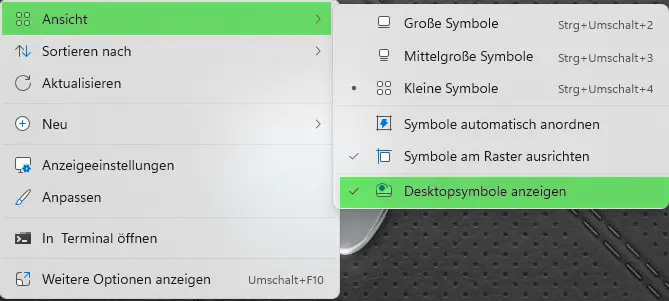
È possibile nascondere tutte le icone sul desktop con un semplice clic. Questo può essere utile se, ad esempio, si sta facendo una presentazione e non si vogliono mostrare tutte le icone sullo schermo:
Fare clic con il tasto destro del mouse sul desktop
"Fare clic su "Visualizza
Disattivare "Mostra icone del desktop".
Clicca per ingrandire
2. disattivare le notifiche
In Windows 11, molti suggerimenti, consigli e notifiche sono visualizzati per impostazione predefinita.
Fare clic su "Impostazioni" nel menu di avvio
Selezionare "Notifiche".
Qui è possibile disattivare completamente tutte le notifiche o solo quelle di singole applicazioni.
Clicca per ingrandire
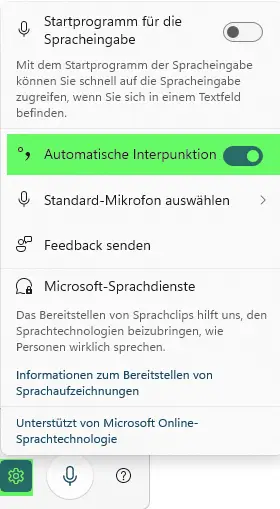
3. dettatura con punteggiatura automatica
Aprire un documento di testo
Premere i tasti "Windows + H" per avviare la funzione di dettatura.
L'opzione di punteggiatura può essere attivata nelle impostazioni (ruota dentata a sinistra).
NOTA: La funzione di dettatura di Windows non funziona con l'impostazione della lingua "Tedesco (Svizzera)". È necessario attivare la lingua tedesca (Germania).
Clicca per ingrandire
4. menu contestuale rivisto
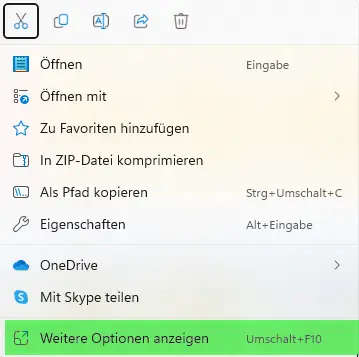
Il menu contestuale (menu del tasto destro del mouse su un file in Esplora risorse) in Windows 11 ha un aspetto leggermente diverso rispetto al passato. È necessario abituarsi a questo aspetto. Se non riuscite a trovare qualcosa e/o volete la "vecchia" visualizzazione:
Fare clic con il tasto destro del mouse su un file
Fare clic sull'opzione "Mostra altre opzioni
Clicca per ingrandire
5. allineamento della barra delle applicazioni
In Windows 11, la barra delle applicazioni viene visualizzata al centro per impostazione predefinita. Se si preferisce che sia nuovamente allineata a sinistra, si può regolare come segue:
Fare clic con il tasto destro del mouse sulla barra delle applicazioni e fare clic su "Impostazioni barra delle applicazioni".
Impostate l'opzione "Allineato a sinistra" in "Comportamento della barra delle applicazioni/allineamento della barra delle applicazioni".
Clicca per ingrandire
6. appuntare le app nel menu di avvio
Il menu Start di Windows 11 può naturalmente essere personalizzato. Per appuntare le app desiderate nel menu Start:
Fare clic sul tasto Windows
Inserire o cercare l'applicazione desiderata nella ricerca o in "Tutte le applicazioni".
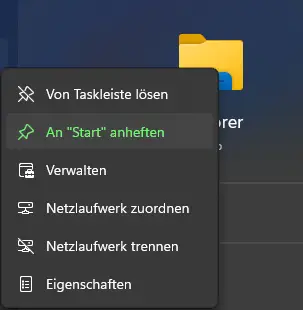
Fate clic con il tasto destro del mouse sull'applicazione e selezionate "Appunta su avvio".
Le app possono essere ordinate singolarmente con il "drag and drop".
Clicca per ingrandire
7. cartelle personalizzate nel menu di avvio
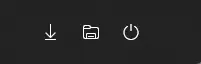
I collegamenti a determinate cartelle possono essere visualizzati nel menu iniziale accanto al pulsante di spegnimento:
Impostazioni aperte
Fare clic su "Personalizza".
"Fare clic su "Avvia
Mostrare o nascondere le cartelle desiderate in "Cartella".
Clicca per ingrandire
8. gestione semplice delle finestre (layout a scatto)
In Windows 11 è facile disporre diverse finestre sullo schermo:
Aprire la prima finestra o applicazione desiderata
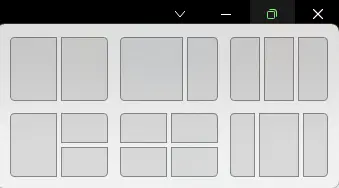
Cliccare sul simbolo della finestra in alto a destra e selezionare la posizione della finestra nel layout desiderato.
Altre finestre o applicazioni aperte vengono visualizzate e possono essere selezionate per la posizione attiva.
Clicca per ingrandire
9. tastiera su schermo, compresa la scrittura manuale
La tastiera su schermo e la scrittura a mano sono importanti per i dispositivi touchscreen e possono essere aperte tramite la barra delle applicazioni. Se queste icone mancano, possono essere attivate:
Fare clic con il tasto destro del mouse sulla barra delle applicazioni e aprire "Impostazioni barra delle applicazioni".
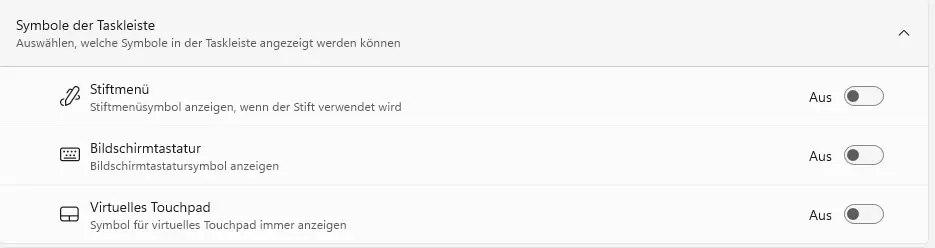
Mostra le icone della tastiera su schermo e così via in "Icone della barra delle applicazioni".
Clicca per ingrandire
10. riavvio regolare
Molte persone chiudono il computer portatile al termine del lavoro e lo riaprono il giorno dopo, quando è ora di tornare al lavoro. Questo non è un problema. Tuttavia, è necessario spegnere e riavviare il PC "correttamente" almeno ogni 4-5 giorni. In questo modo si garantisce che Windows possa installare correttamente gli aggiornamenti in esecuzione in background e che il PC non si blocchi.
Harry Fontana
Con Flying Supporter dal 2021, responsabile della progettazione e del supporto del sito web, tra le altre cose. Un utente Mac nascosto tra i fanatici del PC... ma si sente ancora a casa qui!




 Deutsch
  English (UK)
 Français
 Italiano